
1. Hurtigstart i fem steg
- Logg inn. Gå til Logg inn og bruk e-posten og passordet du valgte da du bestilte. Anbudssmia åpner på Firma-siden.
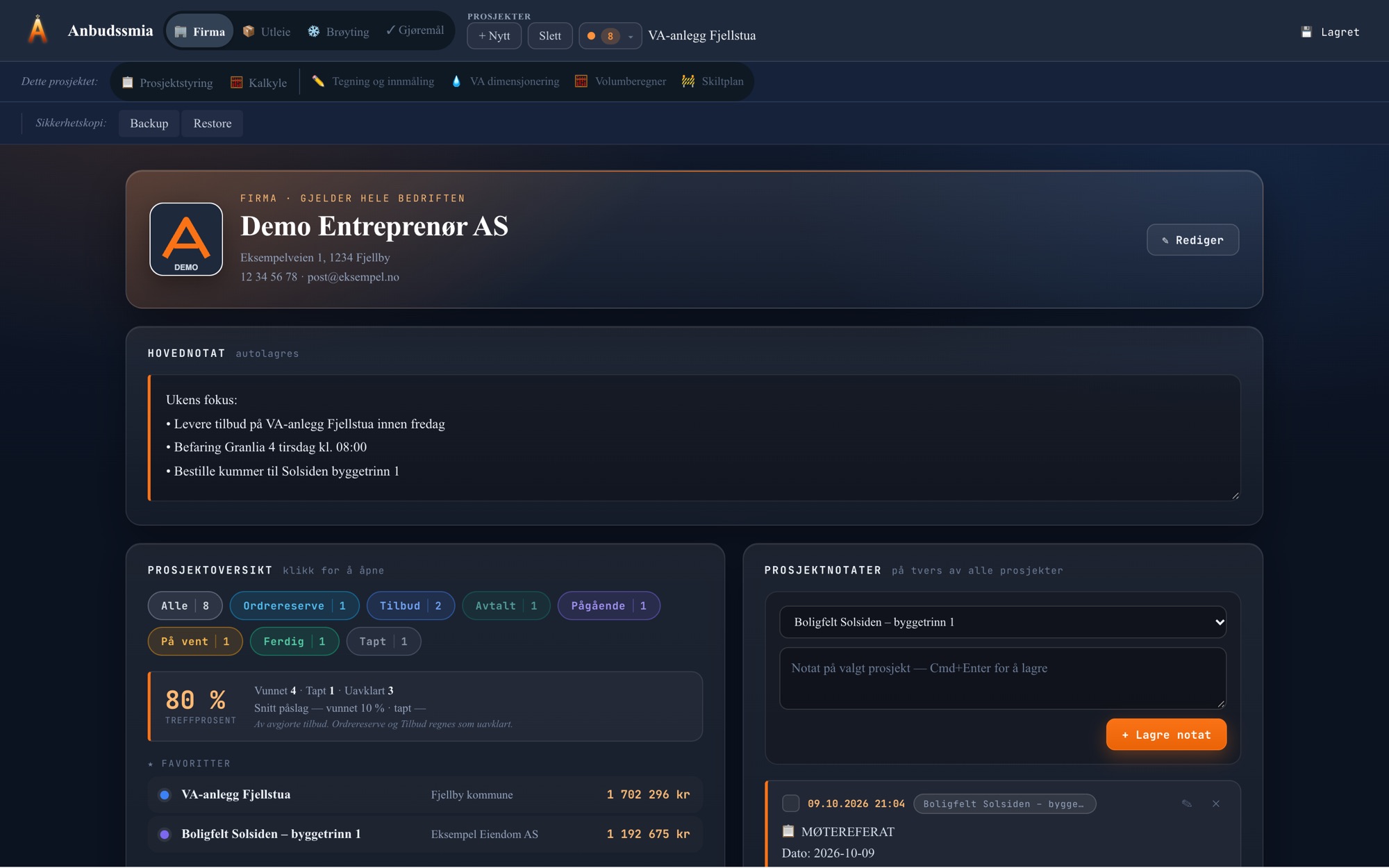
- Fyll inn firmaopplysningene. Trykk ✎ Rediger øverst på Firma-siden, last opp logoen og fyll inn navn, org.nr., adresse, e-post og telefon. Dette står på alle tilbudsbrev.
- Sett priser i biblioteket. Gå til 🧮 Kalkyle. Til venstre ligger prisbiblioteket med ferdige poster for grunnarbeid — uten priser. Klikk på en post, trykk redigeringsknappen og legg inn din pris. Start med postene du bruker oftest.
- Lag et prosjekt. Trykk + Nytt øverst, gi prosjektet et navn og fyll inn kunde. Legg til en seksjon med + Legg til ny seksjon, og klikk på poster i biblioteket for å legge dem inn. Skriv inn mengdene.
- Send tilbudet. Trykk Tilbudsbrev →, velg hvem som signerer, og trykk 📤 Eksporter PDF. Ferdig.
💡 Alt lagres automatisk mens du jobber. Status øverst viser «Lagret» med klokkeslett.
2. Slik er skjermen bygget opp
Toppen har to rader. Øverste rad gjelder hele bedriften: 🏢 Firma, 📦 Utleie, ❄️ Brøyting og ✓ Gjøremål, pluss prosjektvelgeren (📁), + Nytt og Slett.
Andre rad — «Dette prosjektet» gjelder prosjektet du har valgt: 📋 Prosjektstyring, 🧮 Kalkyle og verktøyene Tegning og innmåling, VA-dimensjonering, Volumberegner og Skiltplan.
Bytt prosjekt med 📁-knappen: da åpnes arkivet med alle prosjekter, sortert på dato, med søk, statusfilter og ★ favoritter.
3. Firma, logo og signatur
- Firmaopplysninger og logo: Firma → ✎ Rediger. Endringene vises med en gang på tilbudsbrevene.
- Signatører: I tilbudsbrevet, trykk ✎ ved «Signeres av» for å legge til personene som kan signere tilbud og endringsmeldinger.
- Standard forbehold: Skriv forbeholdene dine i kalkylen og trykk ✓ Sett som standard — da får alle nye prosjekter samme tekst.
- Hovednotat: Feltet på Firma-siden er for det som gjelder hele firmaet: maskinpark, faste underentreprenører, timepriser.
4. Prisbiblioteket
Biblioteket er hjertet i Anbudssmia: postene og prisene dine, gruppert i kategorier. Bygg det opp én gang, så går hvert neste anbud raskere.
- Søk og filtrer med søkefeltet og kategorivalget øverst i biblioteket.
- Ny post: trykk + Ny post nederst i biblioteket. Velg kategori, enhet, pris og gjerne NS 3420-kode.
- Beregn post: bygg enhetsprisen fra ressurser — maskin, mannskap, materialer — med Beregn post. Prisen blir en kostpris; påslag legger du på i kalkylen.
- Erfaringspriser: når du priser en post i kalkylen, viser Anbudssmia hva du tok for samme post i tidligere prosjekter.
- Angre: ↶ Angre nederst i biblioteket tar tilbake siste endring.
💡 Har du priser i Excel eller gamle tilbud i Word? Dra xlsx-fila rett inn i vinduet, eller bruk 📥 Importer Word.
5. Kalkylen
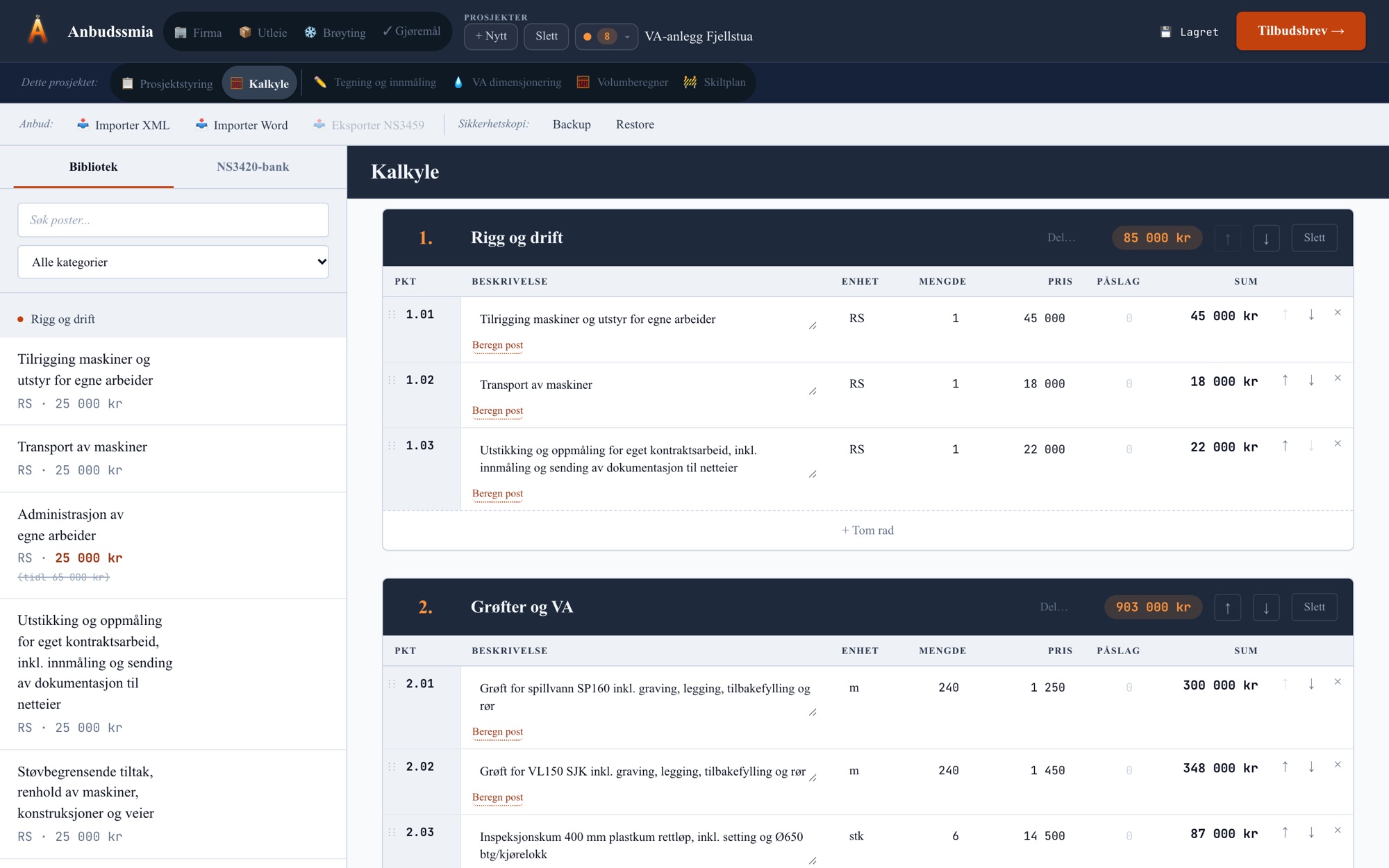
- Seksjoner: del jobben opp med + Legg til ny seksjon — for eksempel «Rigg og drift», «Grøfter og VA», «Overvann».
- Poster: klikk på en post i biblioteket, så havner den i seksjonen du jobber i. Du kan også dra poster inn, eller lage en egen med + Tom rad.
- Mengde og pris: skriv mengde; prisen hentes fra biblioteket og kan justeres per prosjekt uten at biblioteket endres.
- Påslag: sett påslag per post i kolonnen Påslag, og/eller påslag for hele prosjektet nederst. Kunden ser bare ferdige enhetspriser.
- Rekkefølge: flytt poster og seksjoner med pilene.
- Deltilbud: merk seksjoner med «Del…» i seksjonshodet for å dele jobben i flere tilbud fra samme kalkyle.
- Manuell totalsum: klikk på «Sum eks. mva.» for å overstyre summen; ↺ Tilbakestill går tilbake til summen av postene.
- Lommekalkulator ligger alltid nede til høyre.
6. NS 3459-anbud inn og ut
- Lagre anbudsfila (XML) fra byggherren eller rådgiveren.
- Trykk 📥 Importer XML i kalkylen. Postene, mengdene og kapitlene leses rett inn.
- Pris postene — NS 3420-kodene matches mot biblioteket ditt der det er mulig.
- Trykk 📤 Eksporter NS3459 og send den prisede fila tilbake. Påslagene er bakt inn i enhetsprisene.
💡 Hver import fyller også NS3420-banken (fanen ved siden av Bibliotek) med kodetekster du kan gjenbruke.
7. Tilbudsbrev og mengdebeskrivelse
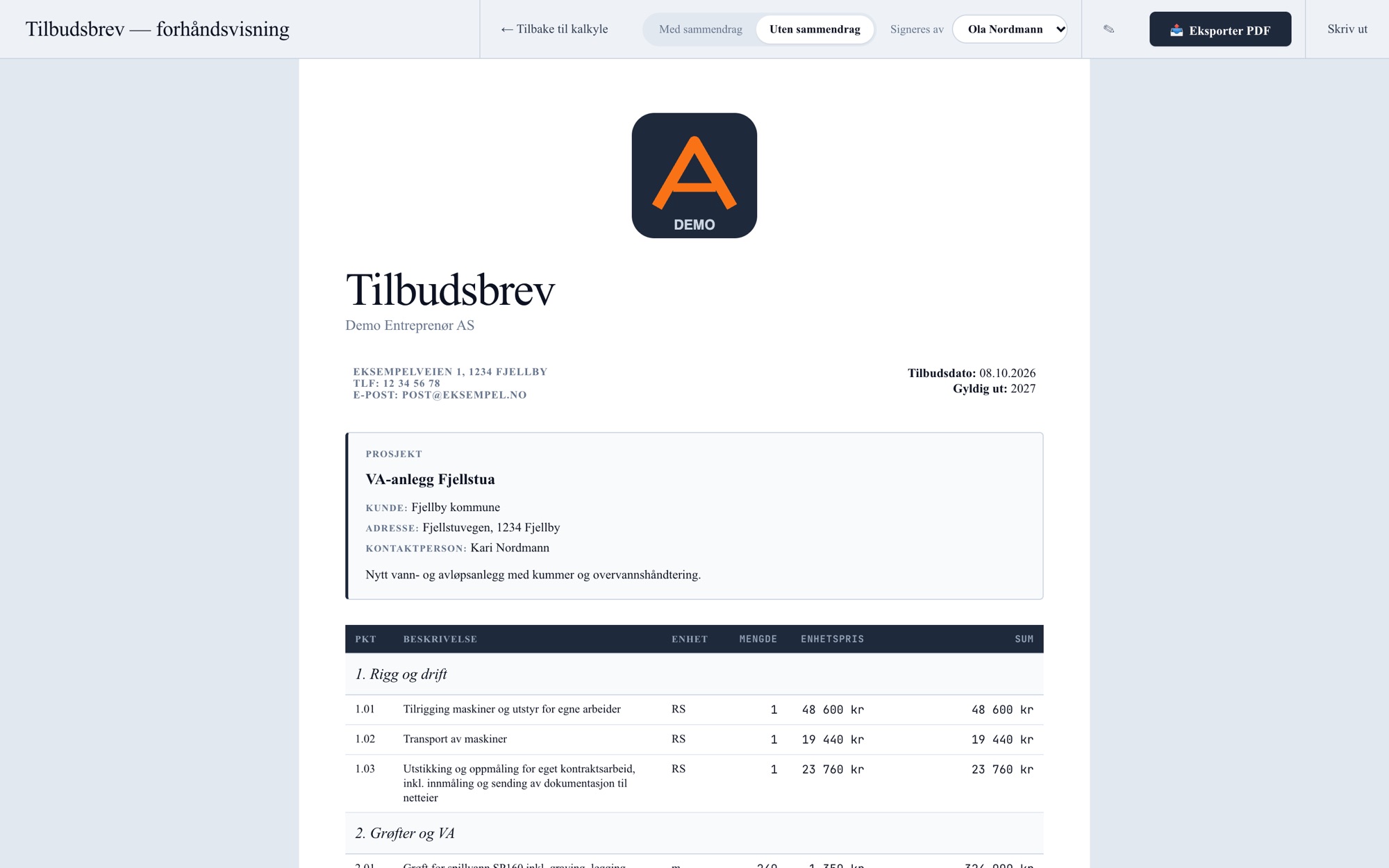
- Trykk Tilbudsbrev → i toppen. Velg Med sammendrag eller Uten sammendrag.
- Er jobben delt i deltilbud, velger du del i nedtrekkslisten. Hvert delbrev får egen nummerering og sum.
- Mengdebeskrivelse lager et dokument i samme oppsett som rådgiverne bruker (krever at prosjektet kom inn som NS 3459).
- 📤 Eksporter PDF lagrer PDF-en rett i Nedlastinger. ← Tilbake til kalkyle tar deg tilbake.
8. Prosjektstyring
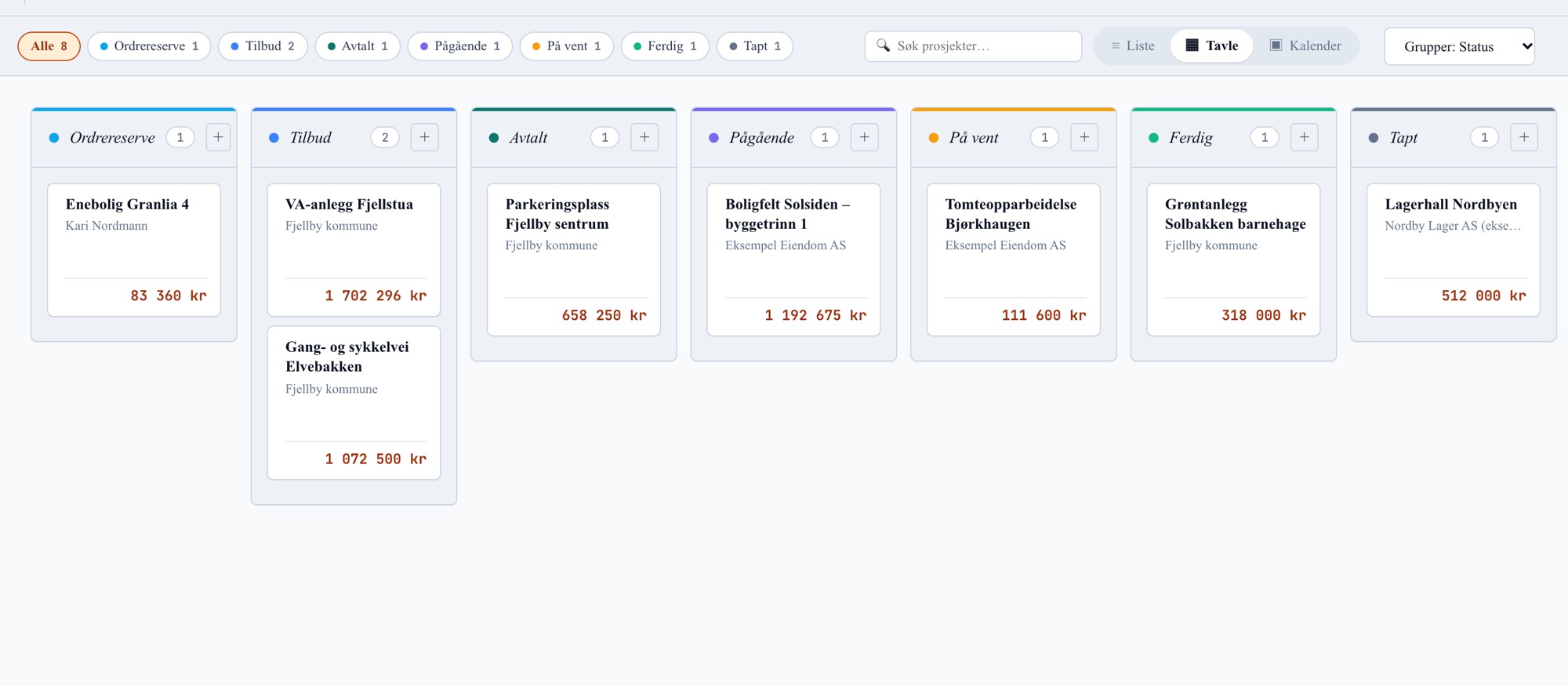
Trykk 📋 Prosjektstyring for å se alle prosjektene på en tavle, i en liste eller i en kalender. Dra et kort til en annen kolonne for å endre status. Klikk på et kort for å åpne prosjektpanelet.
Prosjektpanelet samler alt om én jobb i kort du kan flytte rekkefølgen på:
- Notater og møtereferat — 📋 Møtereferat gir en ferdig mal; referatet kan signeres og lagres som ⬇ PDF.
- Avvik, oppgaver og sjekklister — med maler for oppstart, ferdigstillelse og drift.
- Filer med revisjoner (Rev A, B, C …) og kontakter.
- Underentreprenører, avregning, endringsmeldinger og faktureringsplan.
💡 Store jobber kan deles i underprosjekter med egen kalkyle. De vises samlet på hovedprosjektets kort.
9. Endringsmeldinger
- Åpne prosjektpanelet og trykk + Ny endringsmelding.
- Skriv bakgrunn og beskrivelse, og legg inn kostnadslinjer — eller hent dem med 📚 Fra bibliotek.
- Sett påslag, svarfrist og eventuell fremdriftskonsekvens, og velg hvem som signerer.
- Lag PDF og send til byggherre. Når den er godkjent, settes status til «godkjent» — da regnes den med i avregningen.
10. Avregning og avdragsnota
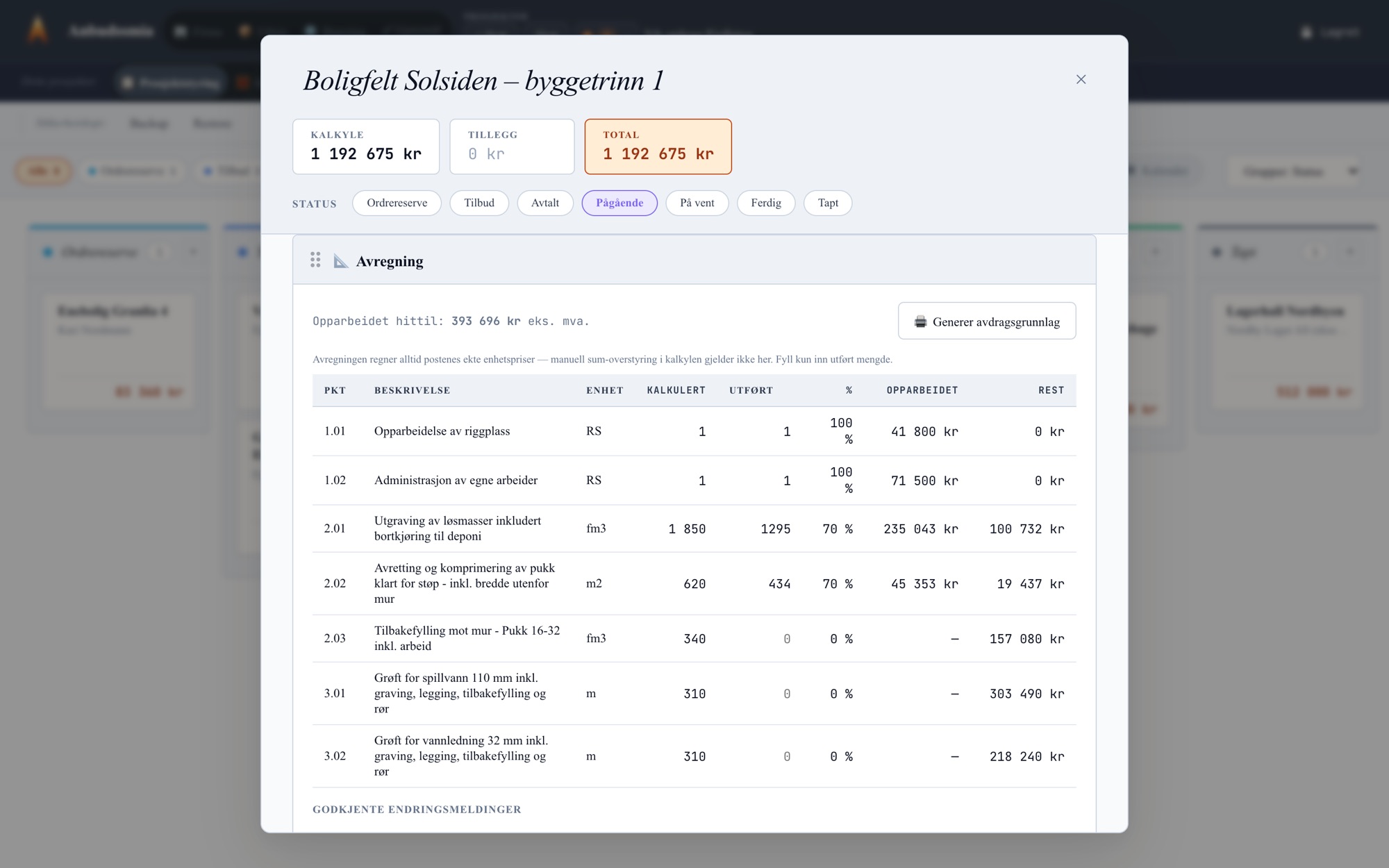
- Før utført mengde per post i avregningskortet. Anbudssmia regner opparbeidet beløp og rest.
- Godkjente endringsmeldinger tas med automatisk.
- Trykk 🖨 Generer avdragsgrunnlag. Du får en avdragsnota som PDF med «hittil» og «denne perioden», og kan legge den rett inn i faktureringsplanen.
💡 Innmålte lengder fra Tegning og innmåling kan sendes rett inn som utført mengde.
11. Verktøyene
✏️ Tegning og innmåling
Tegn VA, strøm og fiber på en PDF-tegning eller på kart. Les inn LandXML og KOF fra GPS-en, mål lengder med fall i ‰, og send innmålte lengder til avregningen. Tegningen lagres på prosjektet og kan eksporteres som PDF.
🚧 Skiltplan
Lag arbeidsvarslingsplan med offisielle skilt og vegdata fra NVDB. Anbudssmia foreslår skilt, fart og avstander etter N301 ut fra vegen arbeidsområdet ligger på. Planen eksporteres som PDF med oversikt, detalj og materielliste. Godkjenning hos vegmyndigheten registrerer du selv.
💧 VA-dimensjonering
Dimensjoner vann- og avløpsledninger etter Norsk Vann R200 og R201.
📐 Volumberegner
Regn volum for grøfter (skråning på to sider) og byggegroper (skråning på fire sider) — med figur i riktig målestokk.
⚠️ Verktøyene er hjelpemidler. Kontroller alltid resultatene før de brukes.
12. Kunder, utleie, brøyting og gjøremål
- 📇 Kunder: kunderegister for hele firmaet — org.nr., adresse, kontaktpersoner og alle prosjektene til kunden. Skriv navn eller org.nr. i kundefeltet i kalkylen eller prosjektstyringen, så foreslås kunder fra registeret og fra Brønnøysundregistrene. «Lag kunderegister fra prosjektene» samler kundenavnene du allerede har brukt — du ser over og bekrefter før noe lagres.
- 📦 Utleie: hold oversikt over utstyr som leies ut — hvem har det, når kommer det tilbake, og priser per time, dag, uke og måned.
- ❄️ Brøyting: roder med prioritet og frister per ukedag, og vaktliste for hele sesongen. Mal vaktene med «pensel», gjenta et mønster, og ta ut PDF.
- ✓ Gjøremål: alle småting som må gjøres, på tvers av prosjekter, sortert på hva som haster.
13. Kolleger og abonnement
- Inviter en kollega: Firma → 👥 Brukere → skriv navn og e-post → Lag invitasjon. Send lenken til kollegaen (kopier eller «Send på e-post»). Lenken gjelder i 7 dager.
- Alle i firmaet ser og jobber i de samme prosjektene og det samme biblioteket.
- Abonnement: knappen nede til venstre viser status. Administrer abonnement gir kvitteringer, bytte av kort og oppsigelse.
- Glemt passord: trykk «Glemt passord?» på innloggingen, så får du en e-post fra post@anbudssmia.no.
14. Sikkerhetskopi og eksport
Dataene lagres automatisk i skyen. Vil du ha en egen kopi, trykker du Backup i verktøylinja — da lastes alle prosjekter og biblioteket ned som én fil. Restore leser en slik fil inn igjen; du velger selv om du vil legge til eller erstatte. Du kan også ta ut NS 3459 og PDF når du vil.
15. Tips og triks
- Dra og slipp: anbudsfiler (XML), Excel-pristilbud og sikkerhetskopier kan dras rett inn i vinduet.
- iPad: Anbudssmia fungerer i Safari på iPad. Dra og slipp virker ikke på iPad — bruk pilene for å flytte poster.
- Papirkurv: slettede prosjekter havner i papirkurven (🗑 helt til høyre i verktøylinja). Der kan du gjenopprette dem — med kalkyle, tegninger og filer — eller tømme papirkurven. Rett etter en sletting kan du også trykke ↶ Angre øverst.
- Ser noe gammelt ut? Last siden på nytt med Cmd+Shift+R (Mac) eller Ctrl+Shift+R (PC).
Vil du lese mer om kalkyle i praksis? Se de praktiske artiklene om anbud, NS 3459, påslag, rigg og drift, gravevolum, endringsmeldinger, tilbudsbrev og avregning.
Står du fast? Send en e-post til post@anbudssmia.no, så hjelper vi deg — fra folk som kan grunnarbeid.